नया वेंडर (Vendor) जोड़ें
यह गाइड बताती है कि मर्चेंट ऐप में एक नया वेंडर (सप्लायर) कैसे बनाया जाता है, ताकि हर वेंडर के परचेस बिल, भुगतान (Payments) और परचेस हिस्ट्री को सही तरीके से ट्रैक किया जा सके।
आवश्यकताएँ (Prerequisites)
- आप मर्चेंट ऐप में ऐसे रोल के साथ लॉग इन हैं, जिसके पास Purchases को Edit करने का एक्सेस है।
स्टेप 1: वेंडर्स स्क्रीन खोलें
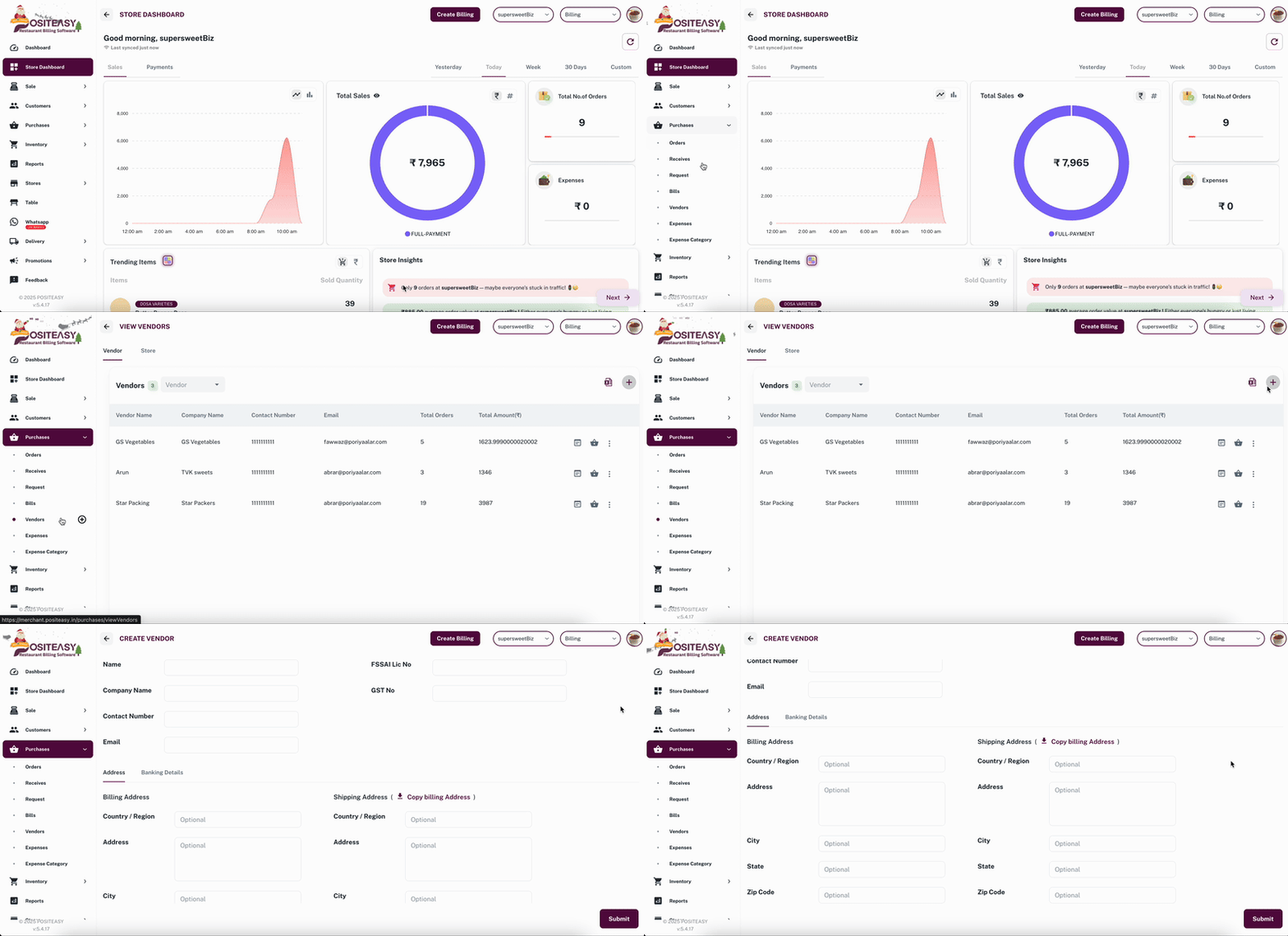
- मुख्य नेविगेशन बार से Purchases → Vendors पर जाएँ।
- वेंडर्स लिस्ट पेज खुल जाएगा, जहाँ सभी मौजूदा वेंडर्स दिखाई देंगे।
स्टेप 2: नया वेंडर जोड़ना शुरू करें
- Add Vendor बटन पर क्लिक करें।
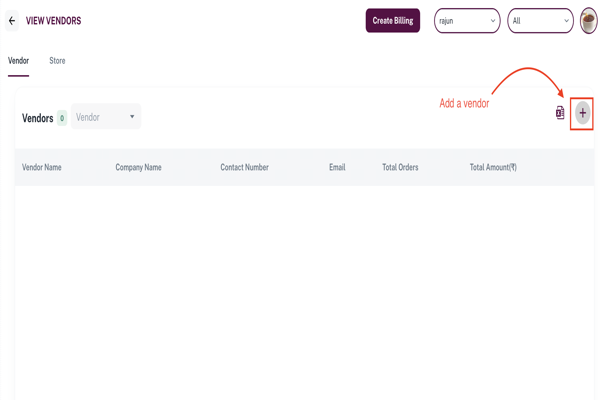
- New Vendor फॉर्म या डायलॉग बॉक्स दिखाई देगा।
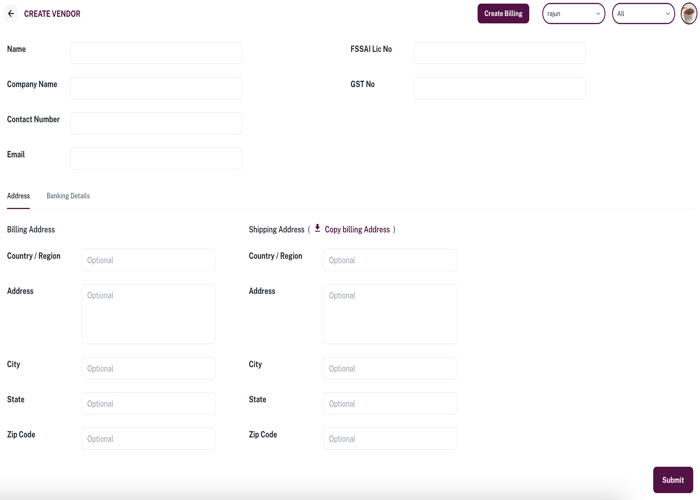
उदाहरण: बेसिक डिटेल्स सेक्शन के साथ न्यू वेंडर फॉर्म।
स्टेप 3: वेंडर की बेसिक जानकारी भरें
फॉर्म के ऊपरी हिस्से में, निम्नलिखित जानकारी भरें:
- Name: वेंडर का संपर्क नाम या मुख्य व्यक्ति का नाम।
- Company Name: वेंडर का कानूनी या व्यावसायिक (Business) नाम।
- Contact Number: संपर्क के लिए मोबाइल या फोन नंबर।
- Email (वैकल्पिक): परचेस ऑर्डर या बिल भेजने के लिए ईमेल पता।
- FSSAI Lic No (वैकल्पिक): खाद्य सुरक्षा लाइसेंस नंबर (यदि उपलब्ध हो)।
- GST No (वैकल्पिक): वेंडर का GST रजिस्ट्रेशन नंबर।
ये विवरण परचेज और पेमेंट स्क्रीन पर वेंडर की पहचान करने में मदद करते हैं।
स्टेप 4: बिलिंग और शिपिंग पता (Address) भरें
-
Address टैब पर रहें।
-
Billing Address के नीचे, दर्ज करें:
- Country / Region
- Address (पता)
- City (शहर)
- State (राज्य)
- Zip Code (पिन कोड)
-
Shipping Address के नीचे, आप या तो:
- Copy billing address पर क्लिक करें, या
- अगर शिपिंग पता बिलिंग पते से अलग है, तो मैन्युअली Country / Region, Address, City, State, और Zip Code भरें।
स्टेप 5: बैंकिंग विवरण जोड़ें (वैकल्पिक)
- Banking Details टैब पर जाएँ।
- वेंडर की बैंक जानकारी भरें जैसे:
- Beneficiary name (खाताधारक का नाम)
- Bank name (बैंक का नाम)
- Account number (खाता संख्या)
- IFSC कोड
स्टेप 6: वेंडर को सुरक्षित (Save) करें
- सभी फ़ील्ड्स की समीक्षा करें: Name, Company Name, संपर्क विवरण और पते।
- फॉर्म के निचले-दाएँ (bottom-right) कोने में Submit बटन पर क्लिक करें।
सबमिट करने के बाद, नया वेंडर Vendors लिस्ट में दिखाई देगा और परचेस बिल (Purchase bills) बनाते समय उसे चुना जा सकता है।